1.Introduction
Le site http://www.inetlab.net/certsrv
donne accès aux services du Serveur de Certificats.
L'utilisateur aura recours à ce service pour obtenir son certificat
d'authentification, destiné à la protection du courrier électronique.
L'acquisition
d'un certificat s'effectue en 1 seule session et en 3 phases :
1. Envoyer
une demande de certificat au Serveur
2.
Récupérer le certificat émis par le Serveur et l'installer sur son propre
ordinateur
3. Référencer
MEDSYS-AC comme organisme de confiance
Le Serveur de Certificat génère un certificat à partir
des informations données par l'utilisateur, aussi ces informations
doivent-elles être les plus précises et complètes possibles.
Un certificat demandé n'est pas accordé immédiatement. L'administrateur du
serveur doit d'abord vérifier les informations collectées, avant de décider
s'il peut accorder le certificat.
Pour réaliser la demande et l'installation du certificat, il faut impérativement
utiliser Internet Explorer.
Paramètres de sécurité du navigateur
L'installation fait intervenir un programme ActiveX, qui va générer les
jeux de clés sur votre ordinateur. Pour qu'il puisse s'exécuter correctement,
les paramètres de sécurité de votre navigateur doivent autoriser ( au minimum
"Demander") le téléchargement et l'exécution des ActiveX non
signés.
Modifier comme suit les paramètres
de I.E :
Internet Explorer / Propriétés / sécurité / Personnaliser le niveau
cocher :
. Invite au chargement des contrôles ActiveX non
signés.
. Invite à l'exécution des contrôles ActiveX non
signés.
2. Demander un certificat
Pour l'instant, un seul type de certificat est disponible
: le certificat de protection du courrier électronique.
- Vous êtes déjà abonné INETLAB :
Dans ce cas, votre
code et votre mot de passe vous serons demandés. Ce code et ce mot de passe
vous ont été remis lors de votre abonnement, par exemple, lors de l'installation de votre système EVM.ENVOI.
La procédure de demande sera grandement simplifiée, toutes les
informations nécessaires étant déjà connues.
- Vous n'êtes pas encore abonné INETLAB :
Vous créez votre compte en ligne. Vous
choisissez un code et un mot de passe, et
vous êtes dès lors abonné inetlab. Votre demande pourra
alors être générée
selon le protocole ci-dessus, en tant qu'abonné.
Tous les certificats délivrés sont valides
pour une période de 15 ans , ou bien jusqu'à leur révocation.
Dans tous les cas
, compléter soigneusement la grille de renseignements : 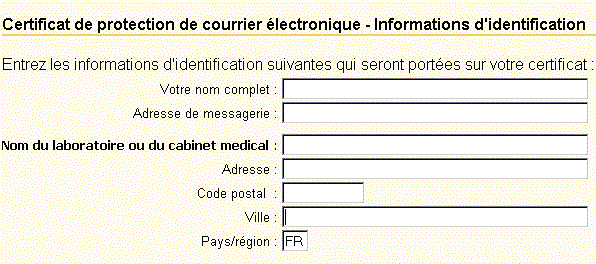
Le nom et l'adresse de messagerie sont obligatoires.
3.
Récupérer le certificat
Si le certificat a été accordé, vous
obtiendrez le message suivant et vous demanderez l'installation du certificat :
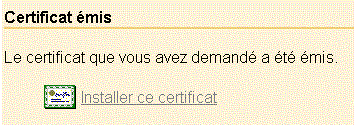
L'ActiveX XEnroll se charge alors de l'installation du certificat, et
vous pouvez désormais l'utiliser.
Comment vérifier que votre a bien été enregistré
:
Internet Explorer / Propriétés / Contenu / Organismes / Personnels
Un certificat à votre nom doit figurer dans la liste et présenter une date en cours de validité.
4. Installer le certificat de l'Autorité de
Certification
L'Autorité de Certification doit elle-même être
référencée sur la machine du client. Elle doit donc communiquer son propre
certificat.
Lorsqu'un certificat a été émis puis enregistré, cette opération est proposée.
Enregistrer MEDSYS-AC comme Autorité de
Certification
Le message suivant est affiché :
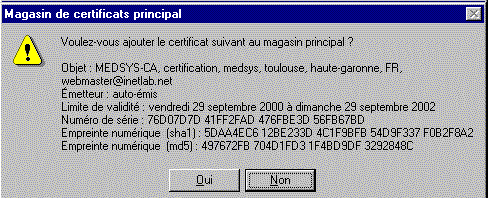
Comment vérifier que MEDSYS-AC a bien été enregistré
comme organisme de
confiance :
Internet Explorer / Propriétés / Contenu / Organismes / Autorités
principales de confiance
MEDSYS-AC doit figurer dans la liste et présenter une date en cours de validité.
Comment vérifier que MEDSYS-AC a bien été enregistré
?
Lancer le navigateur.
Au menu général : Communicator / outils / Informations sur la sécurité /
certificats / signataires.
MEDSYS-AC doit figurer dans la liste et présenter une date en cours de validité.
|

